


Ваша корзина пуста!
 Каталог
 Покупка
 Оплата
 Доставка
 Служба поддержки
 Описание
 Регистрация поставщика
 Профиль поставщика
 Добавление товара
 Добавление цифрового товара
 Массовое добавление товаров
 Выплата
 Тарифы
 Дополнительные услуги
 Оферта для поставщиков
 Перечень недружественных стран
 Политика публикации
 pro.filebird
Для размещения товара на платформе Filebird выполните следующие действия:
-
Вход в кабинет: авторизуйтесь в личном кабинете поставщика.

-
Создание товара: в меню выберите пункт «Добавить товар».
Откроется форма на вкладке «Основное». Заполните обязательные поля (отмечены *).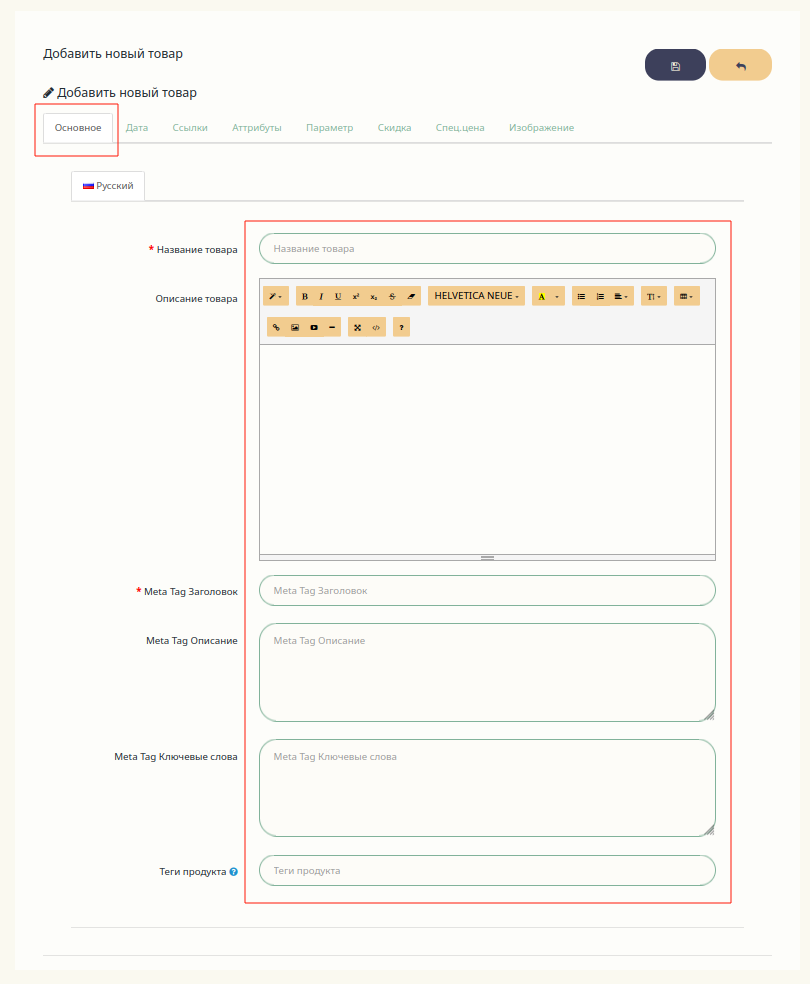
-
SEO и характеристики: перейдите на вкладку «Дата» (или «Характеристики»).
Заполните поле «SEO-ключевые слова» (латиница, без пробелов и специальных символов).
При необходимости используйте сервис транслитерации: Transliteration.PRO.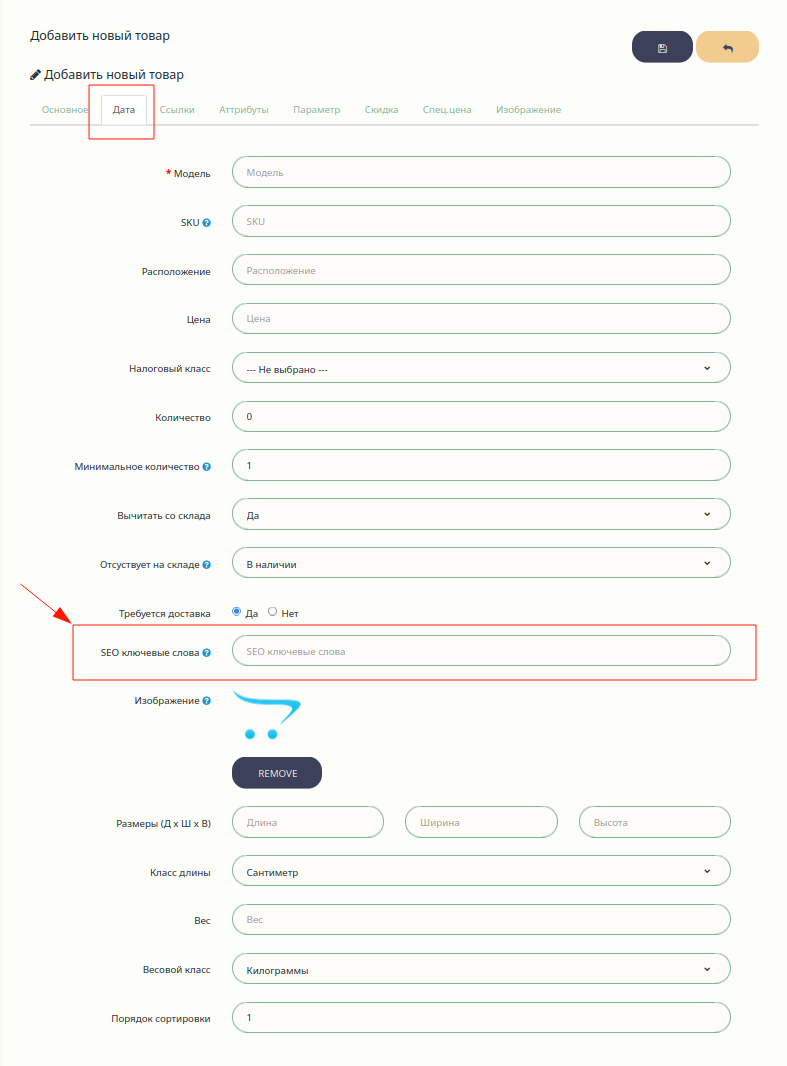
Пример заполнения: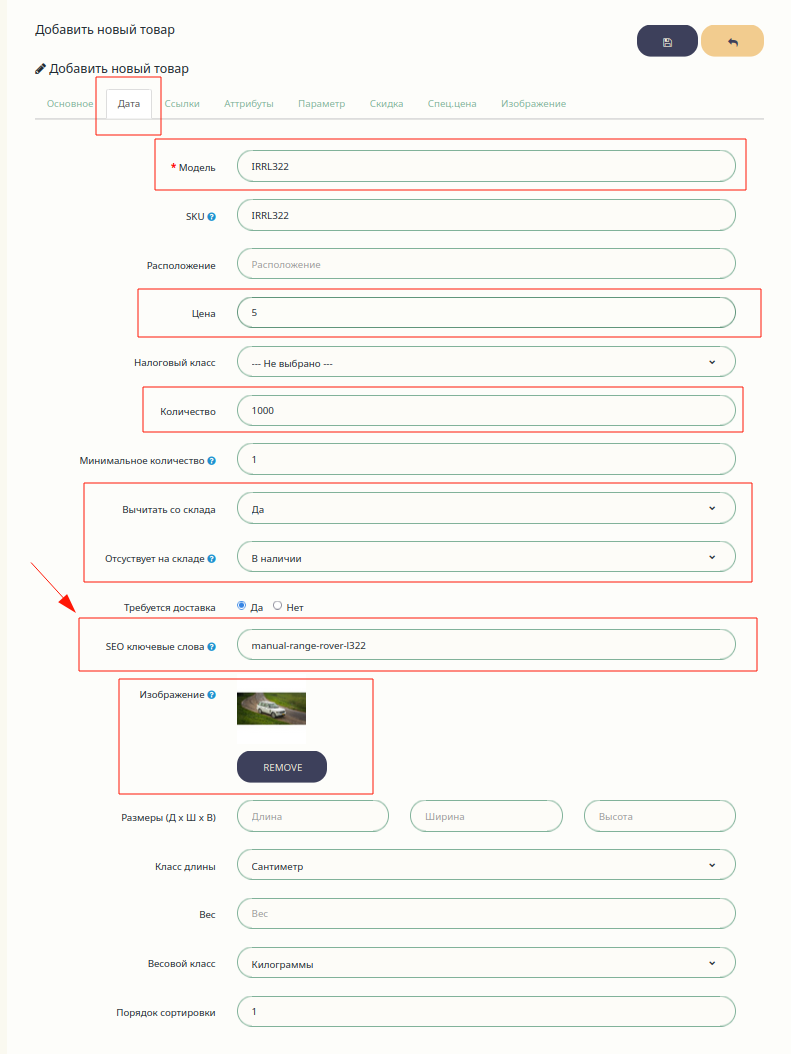
-
Категория и производитель: на вкладке «Ссылки» выберите производителя и категорию товара.
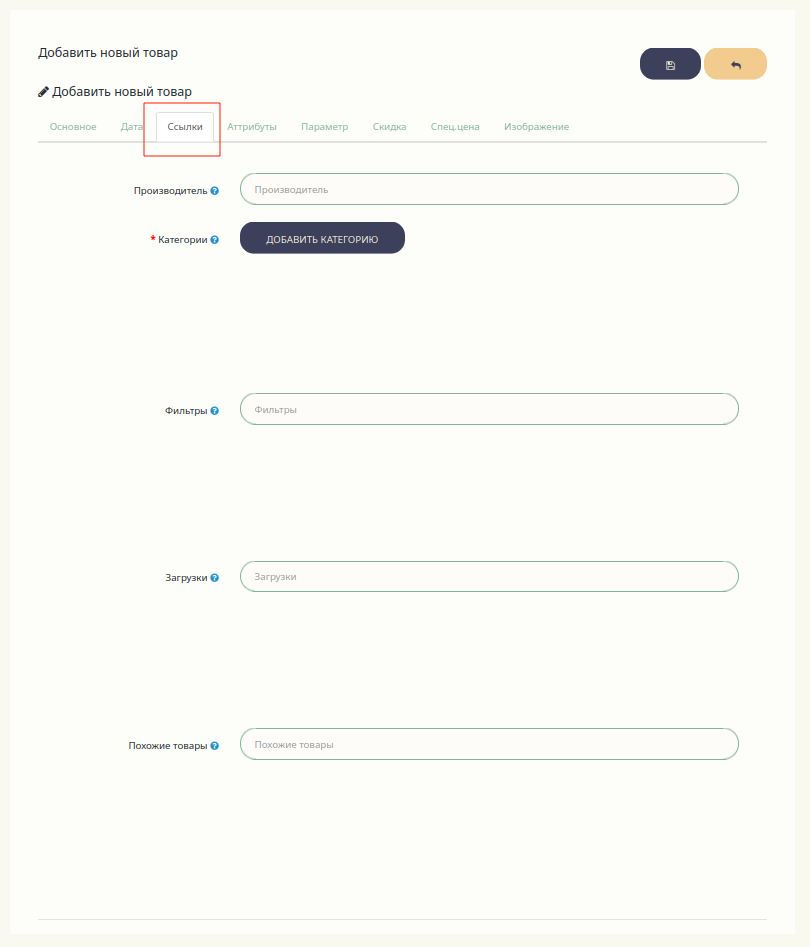
Выбор категории: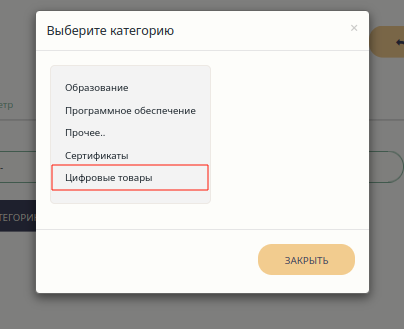
-
Дополнительные параметры: при необходимости заполните вкладки «Атрибуты» и «Параметры».
Для настройки цен используйте вкладки «Скидка» и «Спец. цена». -
Изображение: перейдите на вкладку «Изображение».
Нажмите «+» для добавления строки и выберите изображение товара.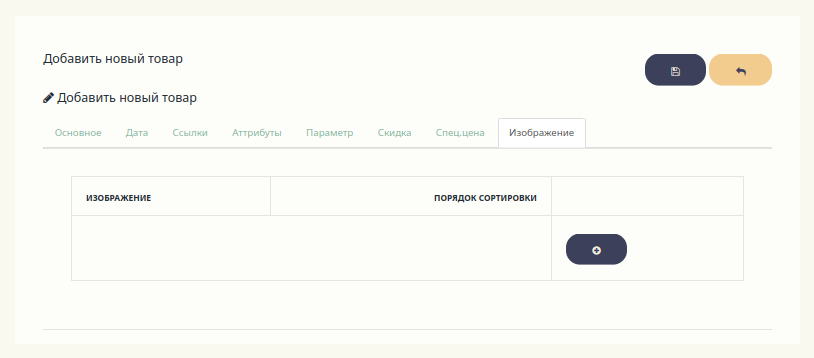
-
Загрузка изображения: нажмите «Загрузка» и выберите файл с компьютера.
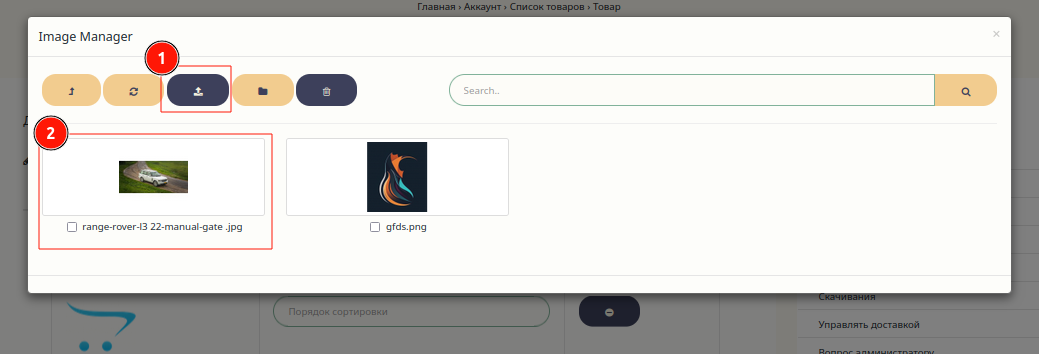
-
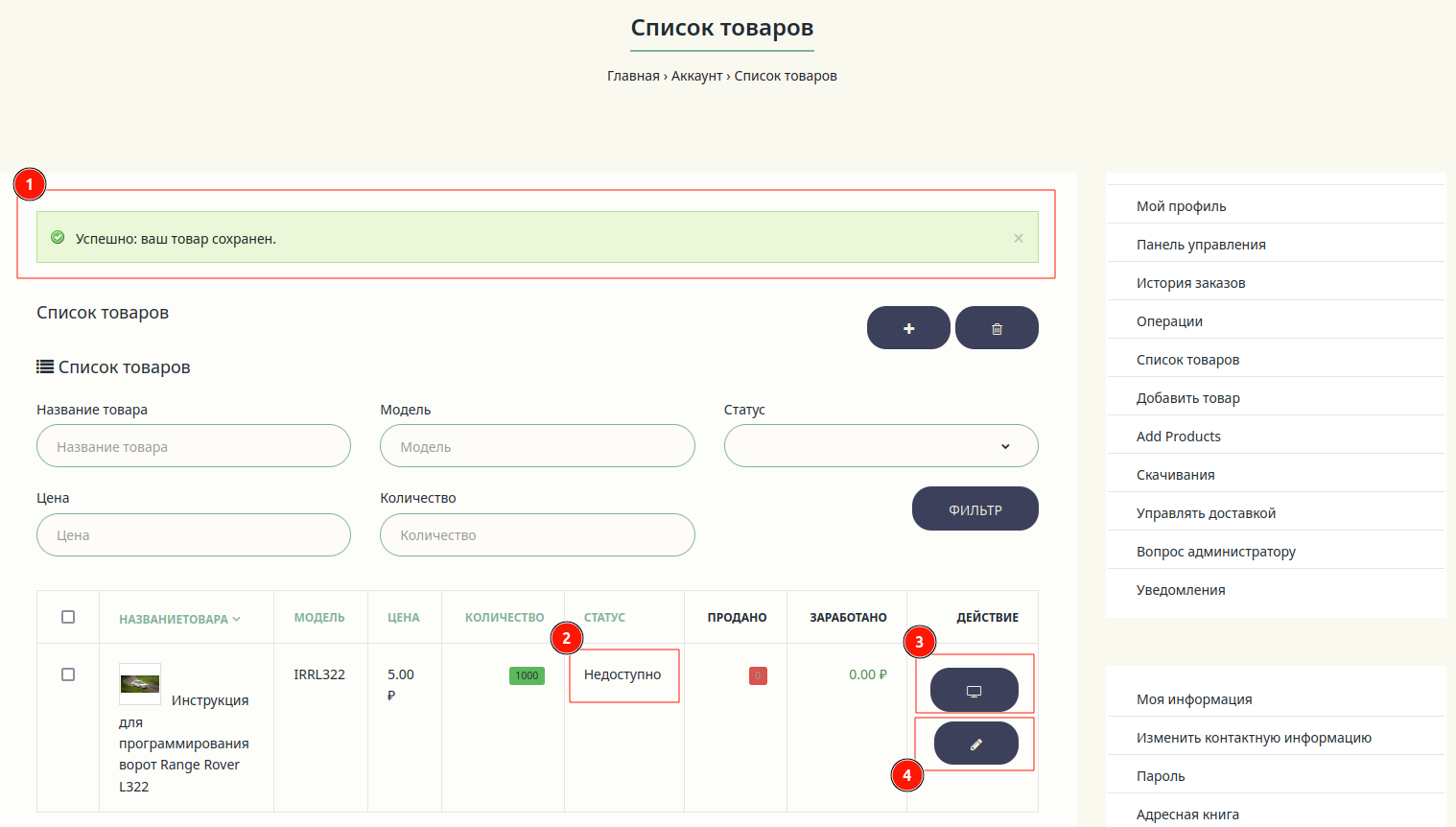
Сохранение: после заполнения всех данных нажмите «Сохранить».
-
Статус товара: после создания товар получает статус «Недоступен» до прохождения модерации.
-
Редактирование: до публикации вы можете просматривать и редактировать карточку товара.
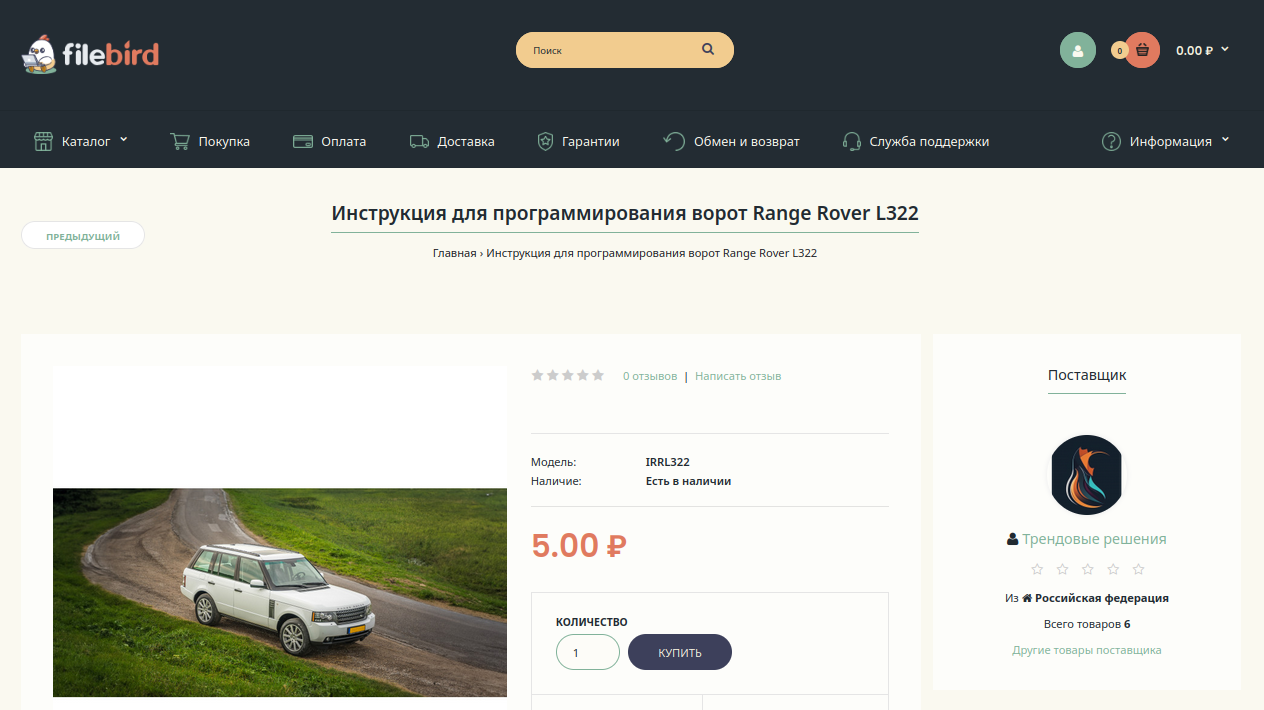
-
Модерация: после проверки модератором статус изменится на «Доступно».
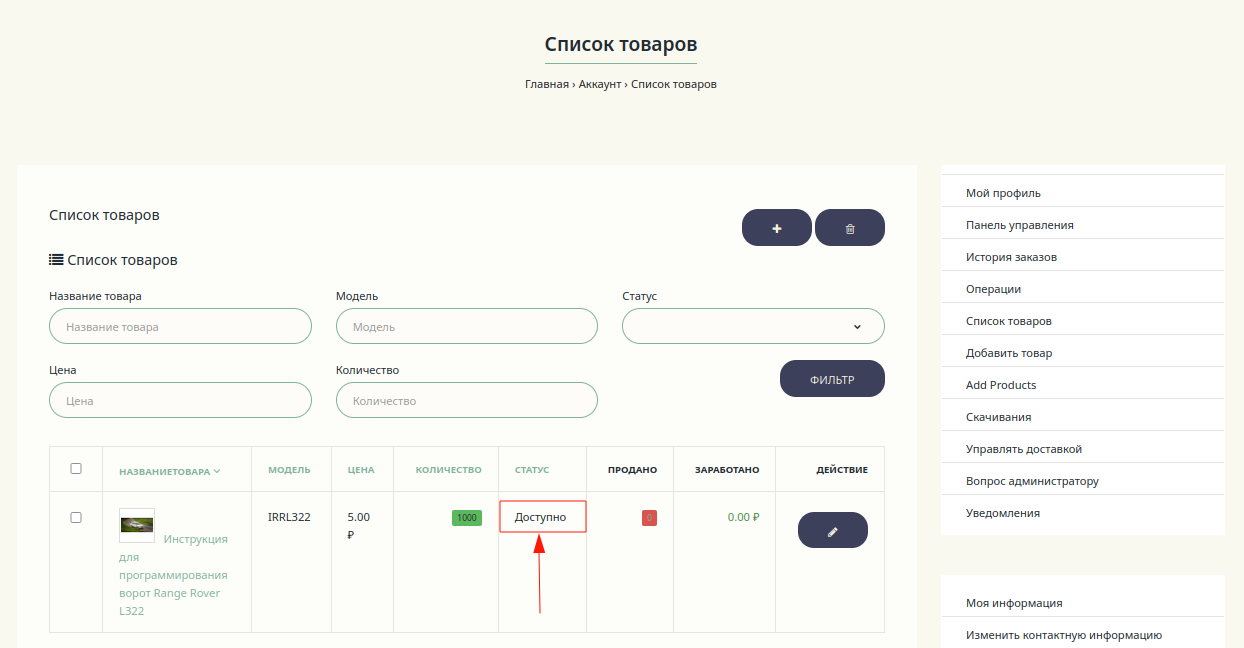
-
Цифровые товары: инструкция доступна по ссылке — добавление цифровых товаров.
-
Массовая загрузка: для большого количества товаров используйте массовое добавление.
При возникновении вопросов обратитесь в службу поддержки.
Правила и условия


© ООО "Интернет ресурс". Политика обработки персональных данных